Tampilkan postingan dengan label TIPS N TRIK. Tampilkan semua postingan

Senin, 17 Januari 2011

Membuat Judul Blog Bergerak

Caranya :

1. Login ke Blogger
2. Klik menu Layout
3. Edit/HTML
4. Lalu cari kode script dibawah ini
<title><data:blog.pageTitle/></title>


kalau sudah ketemu,, kamu cek dulu, ada kode script seperti ini juga tidak

<b:include data='blog' name='all-head-content'/>


dibawah kode script ini

<title><data:blog.pageTitle/></title>


kalau ada,, kode script yang ini

<b:include data='blog' name='all-head-content'/>


kamu hapus juga,, terus Ganti kode script diatas dengan Kode script dibawah ini :

<b:include data='blog' name='all-head-content'/>
<script language='JavaScript'>
var txt=&quot;Tulis Teks Kamu Disini";
var kecepatan=300;var segarkan=null;function bergerak() { document.title=txt;
txt=txt.substring(1,txt.length)+txt.charAt(0);
segarkan=setTimeout("bergerak()",kecepatan);}bergerak();
</script>


dan yang perlu diedit adalah Tulis Teks Kamu Disini kamu bisa ganti dengan teks sesuka hatimu tapi jangan lupa dihapu s dulu k'lo g' pengen ganti maka scr otomatis judul blog kamu yang asli yang akan bergerak

truz 300 angka ini menunjukkan kecepatan pergerakan kamu juga bisa menggantinya.

5. Simpan...

Selamat Mencoba!!!


Oia ada yang lupa,, ini sich bagi yang mau sajah ^_^

kalo kamu ingin mempunyai tutorial seperti ini

kamu download ajah, nanti tinggal kamu Copy Paste... simple and gak perlu di otak atik lagi ^_^

Minggu, 16 Januari 2011

Tips Memposting Kode HTML Pada Artikel

Bingung, itu kata2 yang pas neh buat aku, sewaktu mau memosting kode HTML pada artikel blog ini. Terpaksalah nanya lagi ma om GOOGLE. sampailah saya di blognya mas herman, saya baca-baca..eh ternyata ada juga ya triknya buat nulisin kode HTML di postingan kita. Saya kirain bisa aja gitu diketikin kodenya langsung muncul :D

Nah, dari pada banyak ceritanya..
Mending langsung aja deh ke tutorialnya...
Untuk memosting kode HTML pada artikel, Anda harus menggunakan sebuah software untuk mengkonversi/mengubah kode HTML menjadi kode yang dapat dibaca pada artikel.

Gimana kalo tidak pake softwarenya? Jika tidak, setiap kali kita memposting. Kode HTML-nya tidak akan muncul pada artikel. Misalnya kode < harus diganti dengan &lt;। dan kode &lt; harus diganti dengan &amp;lt;
Pada Ngerti kan? :D

Berikut adalah cara untuk mengubah kode HTML menjadi kode yang dapat dibaca pada artikel:

1. Buka centricle
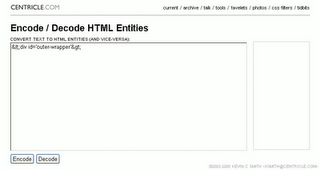
2। Masukkan kode HTML yang mau ditampilkan pada artikel dalam kotak Centricle. Misalnya kode <div id='outer-wrapper'>।


3। Klik Encode. Kemudian akan muncul kode baru seperti pada gambar dibawah ini.


4। Gunakan kode baru tersebut untuk diposting pada artikel

Oke..selamat mencoba...
Salam Blogger :D

Senin, 10 Januari 2011

Cara Menghilangkan Icon Tang-Obeng

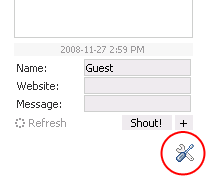
Dapat ilmu lagi neh..Bagi para blogger, tentunya sudah gak asing lagi dengan tampilan icon yang berbentuk tang dan obeng yang saling bertindihan. Yang tampilannya seperti dibawah ini :

Sudah pada tau dong apa sih fungsinya icon tersebut? :D yep...buat mengedit langsung dari tampilan blog kita, katanya seh, seandainya kita (blogger) malas ketampilan editnya. Tinggal klik aja di icon tang dan obeng itu, jadi kita bisa langsung mengedit blog kita secara cepat..

Sebenarnya icon tersebut hanya muncul apabila kita login ke blog kita melalui blogger, jadi orang yang melihat blog kita sebenarnya tidak melihat icon-icon tang dan obeng tersebut.

Nah..mungkin juga neh, tampilan icon tang dan obeng tersebut, agak dan mungkin mengganggu bagi beberapa blogger..ada ga ya? :r

Kalo ada berikut trik untuk menghilangkan icon tang dan obeng tersebut :

* Login ke Blogger. Klik Layout -> Edit HTML

* Sudah? Biar lebih aman, back up dulu deh templatenya. Sudah tau kan cara back up templatenya? kalau belum klik disini dulu penerangannya.

* Langkah berikutnya, beri tanda centang pada "Expand Widgets Templates".

* Kalau sudah, cari< ;b:include name='quickedit'/> atau cara lebih gampang buat nyari kode ini, tekan Ctrl+F untuk membuka kotak Find, lalu ketikkan kode tersebut diatas lalu klik next.

* Kalau sudah ketemu kodenya, hapus kode<b:include name='quickedit'/> tersebut. Setiap kode <b:include name='quickedit'/> mewakili satu icon tang dan obeng tersebut. Jadi kisah kelanjutannya, jika template sobat memiliki lebih dari pada satu icon tang dan obeng tersebut, gunakanlah CTRL+F untuk mencarinya.

* Kalau sudah menghapus semuanya. Klik Save Template lalu klik View Blog untuk melihat hasilnya. Sekarang semua icon quick edit yang berbentuk tang dan obeng sudah tudak ada lagi. Jika masih ada, mungkin masih ada kode yang belum hapus. cari lagi dengan cara yang diatas.

Okeh, itu dia caranya diatas, tapi ada tapinya...
Cara tersebut diatas akan menghapus icon tang dan obeng dengan permanen. Jika ingin menampilkannya lagi upload lagi deh template yang sudah di back up sebelumnya..

Selamat mencoba, semoga bermanfaat....
Salam blogger :D

Minggu, 09 Januari 2011

Cara Membuat Kotak Scroll & Marquee


Nah, ni dia neh, salah satu cara untuk menghemat ruangan dalam blog kita, skalian juga membuat tampilannya juga makin cakep. Itu menurut saya :D. Kotak ini dapat kita isi dengan daftar dari postingan atau daftar dari link para sobat ataupun daftar dari yang lainnya.

Oke deh, dari pada banyak ngalor ngidulnya, langsung aja menuju tutorialnya.

Untuk itu silahkan ikuti langkah langkah berikut ini :

1. Masuk ke Blog anda
2. Klik Tata Letak
3. Klik Elemen Halaman
4. Klik Tambah Gadget
5. Pilih pilihan menu HTML/JavaScript
6. Paste script di bawah ke halaman conten HTML/JavaScript tersebut


<div style="overflow:auto; width:100%px; height:200px; padding:10px; border:1px solid #999999;">


<li><a href="http://bhians.blogspot.com/2009/02/membuat-kotak-scroll.html" target="_blank"> Membuat Kotak Scroll</a></li>

<li><a href="http://bhians.blogspot.com/2009/02/tips-utak-atik-html.html" target="_blank"> Tips Utak Atik HTML</a></li>


</div>


7. Silahkan anda ganti script yang berwarna hijau dengan script milik anda
8. Klik Simpan
9. Selesai


Dan Yang ini Untuk Membuat Kotak Marquee

Kotak ini juga mampu menampung banyak link dalam tempat yang sempit. Namun kotak blog roll ini berbeda dengan kotak yg diatas, karena kotak yang ini tidak memiliki rollbar (yg biasanya disebelah kanan trus ditarik keatas kebawah itu lho). Link-link ato isi didalam kotak ini akan bergerak/berjalan, bisa vertikal ato horizontal. Nah gini nih cara buatnya:
Pasang code berikut ini di kedalam element kamu (Page Elements --> Add a Gadget --> HTML /Javascript)

<MARQUEE align="center" direction="up" height="100" scrollamount= "2" onmouseover='this.stop()' onmouseout='this.start()' width="95%" >

#link1 <br />
#link2 <br />
#link3 <br />
#link...<br />

</marquee>

Keterangan :
- Kode "up" itu menunjukan arah pergerakan, kamu bisa menggantinya dengan down, left, right (udah mudeng to artinya, gak usah dijelasin ya).
- Jika kamu menggantinya dengan pergerakan horizontal (left ato right) maka hilangkan kode
.
- Angka "100" menunjukkan tinggi dari kotak blogroll kamu. Semakin banyak angkanya maka semakin tinggi pula ukuran blogroll.


Selamat mencoba, semoga bermanfaat

Salam Blogger... :D

Cara Membuat Kategori / Label di Blogger

Neh tutorial sepele tapi bermanfaat banyak bagi para pembaca, kenapa bisa begitu ya? Gene neh maksudnya,Artikel-artikel yang kita posting, memang perlu banget untuk dikelompokkan atau dikategorikan sesuai dengan tema/topiknya. Nah, dengan adanya pengkatagorian atau pun pengelompokan artikel yang telah kita posting, tentunya para pembaca,atau pengunjung blog kit dapat dengan lebih mudah memilih atau membaca artikel mana yang lebih menarik hatinya untuk dibaca. Nah, diblogger tuk membuat kategori dikenal dengan istilah Label.

Nah..di tutorial kali ini, kita akan membahasa mengenai bagaimana cara untuk membuat kategori atau label. Ya, syarat yang pertama yaitu kamu harus lakukan ya Log In ke Blogger dong, kalo ga punya ngapain baca-baca ini. wkwkwkwkwkw...upss. sorie...hehehehe... lanjut....udah log in kan..?

1.Membuat Kategori / Label
Pilih atau beri tanda centang pada artikel yang ingin diberi label/dikategorikan. Lalu pada Combo box (yang ada tulisannya "label action") pilih "New Label" lalu beri nama label tersebut. Kaya gambar yang dibawah ini neh..okay, ngatri kan? pasti dong, kalo gitu kita lanjut lagi lah....
Nah, jadi kan?


2. Menghapus Kategori / Label
Nah, abis tuh, beri deh tanda contreng, kaya pemilu aja ya, beri tanda contreng di postingan yang ingin di hapus labelnya, abis tu klik deh combo boxnya trusnya klik label dibawah tulisan "Remove Label", coba liat lagi? Jadi kan?

3. Mengganti Kategori / Label
Caranya ya tinggal hapus aja dulu label yang ada, abis tuh kasih label yang baru, okeh. pasti bisa, ya kan?

Trus bagaimana cara memasang/menampilkannya di blog?
Gini nih caranya:
1. Klik Template --> Page Elements
2. Tambahkan page elements kemudian pilih Label trus disitu atur sendiri deh..
udah ngerti kan?

Oke deh, selamat mencoba ya, moga-moga bermanfaat ya..

Twitter Delicious Facebook Digg Stumbleupon Favorites More

 
Powered by Blogger